1. はじめに
アーケードコントローラー(アケコン)の天板アートワークを自作する際、最も慎重さが求められるのが「ボタン穴の切り抜き」です。 普通のカッターでも切り抜くことは可能ですが、専用の円形カッターを使用することできれいに、そして安全に仕上げることができます。
本記事では、アートワークの切り抜きに便利な道具と、おすすめの円形カッターを比較して紹介します。
2. 必要なもの
作業を始める前に、以下の道具を揃えることをおすすめします。
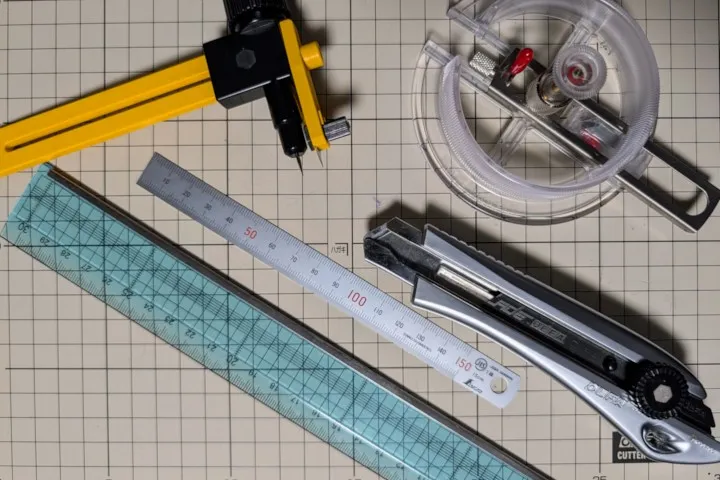
アートワーク
印刷済みのアートワークを準備します。まだ作成していない場合は、Artwork Generatorを使って自分だけのアートワークを作成してみてください。作成手順の詳細は「Artwork Generatorの使い方」で解説しています。
カッターマット
机を傷つけないだけでなく、以下のメリットがあります。アートワークの大きさに合わせて準備することをおすすめします(A4またはA3サイズが一般的です)。
- 滑り止め効果: 紙が動きにくくなり、ミスや怪我を防げます。
- 刃の保護: 刃の摩耗を抑え、切れ味が長持ちします。
- Amazonで見る
カッター(一般的なもの)
外周の直線部分や、細かい修正に使用します。
- ポイント: 切れ味が落ちてきたら迷わず刃を折って新しくしましょう。切れにくいカッターを使うと余計な力が入り、怪我の原因になります。
定規
外周の直線カットに使用します。
- ポイント: カッターの刃で定規を削ってしまわないよう、エッジに金属板がついているタイプ(金差し付き)や、金属製の定規がおすすめです。
円形カッター(コンパスカッター)
ボタン穴をきれいに切り抜くための必須アイテムです。
3. 円形カッターの比較
3.1. オルファ (OLFA)
コンパスのように中心を軸にして回転させてカットするタイプです。手首の回転が必要で少しコツがいりますが、慣れるときれいに切ることができます。
- 製品詳細: コンパスカッター / Amazonで見る
- 製品詳細: ラチェットコンパスカッター / Amazonで見る
ラチェット付きコンパスカッターはハンドルを握り直さずに回せるため、スムーズにカットできます。
注意: 同社の「ロータリーコンパスカッター」は最小直径が40mmのため、アケコンのボタン穴(30mm/24mm)には使用できません。購入時に間違えないよう注意してください。
カットの様子(動画)
3.2. NTカッター (NT Cutter)
円形の面で紙を押さえ、中心軸を固定してカットするタイプです。軸がぶれにくいため、初心者の方でもミスしにくいのが特徴です。
- 製品詳細: クリアモデル iC-1500P (JP) / Amazonで見る
- ポイント: 刃を出しすぎると軸が不安定になるので、紙1枚分+α程度の出し具合にするのがコツです。
- おすすめ: 「クリアモデル」は下のアートワークが見えるため、ボタン穴の中心に合わせやすく非常に作業しやすいです。
カットの様子(動画)
4. きれいに仕上げるコツ
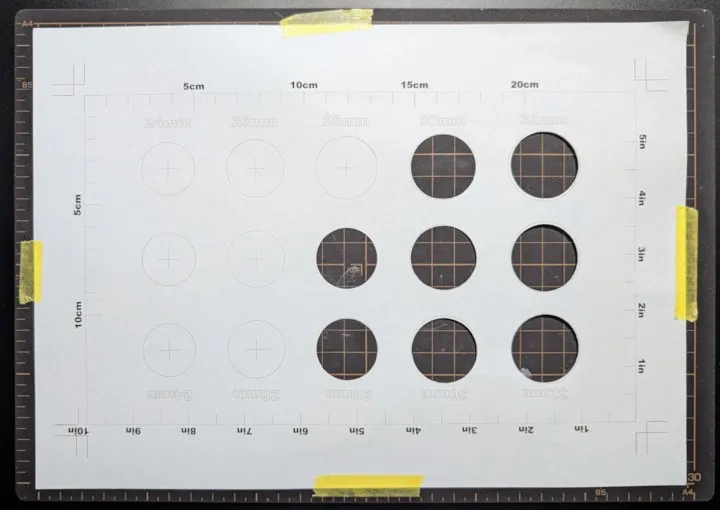
4.1. アートワークをマットにテープで固定する
作業中にアートワークがずれてしまうと、ボタン穴の位置がずれる原因になります。マスキングテープなどでアートワークの端をカッターマットに固定しておくと、安定して作業ができます。
4.2. テスト用テンプレートで練習する
初めて円形カッターを使用する場合や、新しい用紙を試す場合は、テスト用テンプレートを印刷して練習することをおすすめします。
4.3. ボタンの中心を正確にとらえる
テンプレートに印字されている中心点に針を正確に合わせます。
4.4. 軽い力で数回切る
一度で切り抜こうとせず、軽い力で2〜3回なぞるように切ると、紙の断面が毛羽立たず美しく仕上がります。これは円形カッターだけでなく、普通のカッターで直線を切る際も同様です。
4.5. 液晶(OLED)の枠は最優先で慎重に
液晶の枠は視覚的に最も目立つ部分です。ボタンのフチなどは多少のガタつきが隠れますが、液晶枠は誤魔化しが効かないため、ここを一番慎重に切り抜きましょう。
4.6. ネジ穴は「四角く」でも大丈夫
直径の小さいネジ穴を円形に切るのは困難です。ネジの頭やワッシャーで隠れる部分は、カッターで四角形に切り抜くだけで十分です。
5. まとめ
きれいなアートワークを作成しても、ボタン穴がガタガタだと完成度が損なわれてしまいます。 今回紹介したカッターのどちらか一つを手元に用意しておくだけで、これからのアケコンカスタマイズがより楽しく、完成度の高いものになるはずです。
安全に気をつけて、あなただけのオリジナルアケコンを完成させてください!