1. 初めに
このツールは、あなたがお持ちのアーケードコントローラー(アケコン)の天板アートワークを、Webブラウザだけで簡単に作成できるアプリケーションです。 PCに特別なソフトをインストールすることなく、誰でも直感的な操作でアートワークを作成できます。
本アプリケーションはあなたのブラウザー上で全ての処理を行います。あなたの作成したアートワークがサーバー上にアップロードされることはありません。
2.基本操作
アートワークを作成してからPDFとして書き出すまでの基本的な流れを説明します。
Step1 : テンプレートの選択
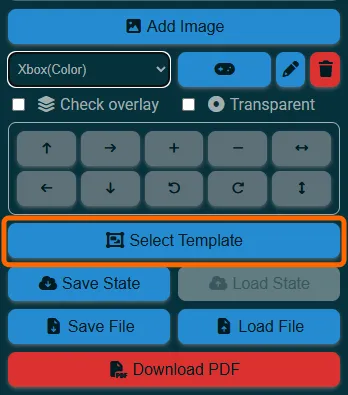
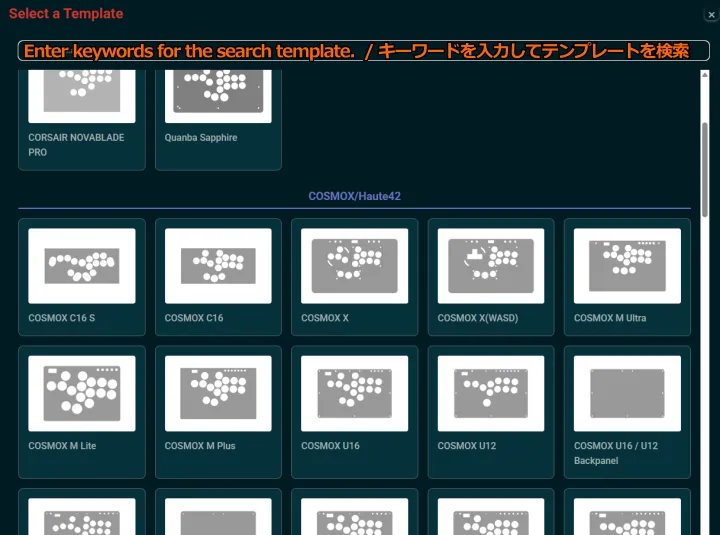
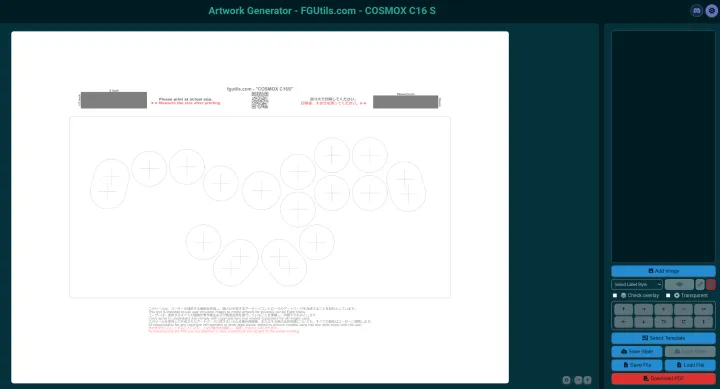
画面右の [ Select Template] ボタンをクリックすると、利用可能なアケコンのテンプレート一覧が表示されます。
テンプレートはメーカー名やモデル名で絞り込み検索も可能です。
テンプレートを選択すると、キャンバスが表示されます。
Step2 : 画像の配置
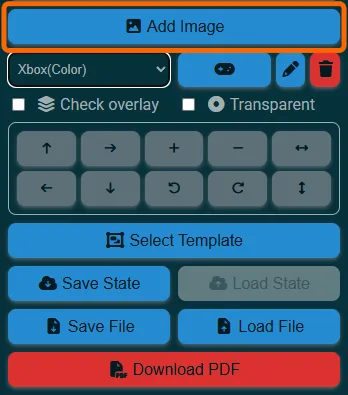
次に [ Add Image] ボタンをクリックし、アートワークとして使用したい画像(JPG, PNG等)を選択します。
追加した画像は、ドラッグ&ドロップで位置を調整できます。
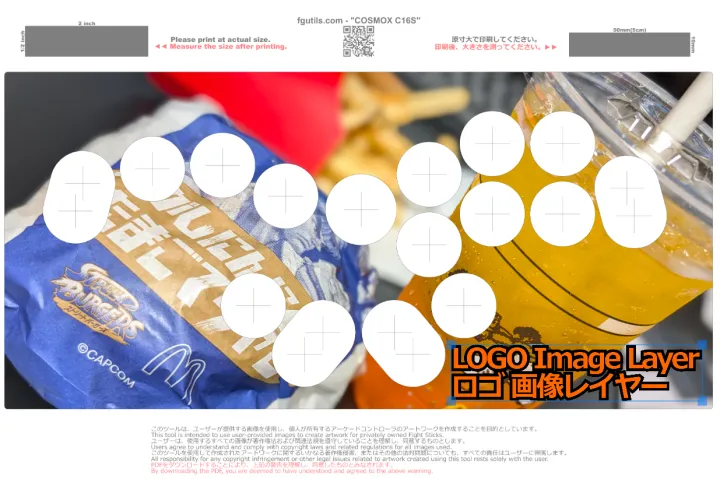
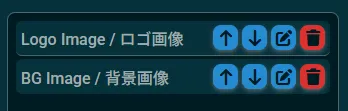
画像はレイヤーとして扱われ、複数枚重ねることも可能です。
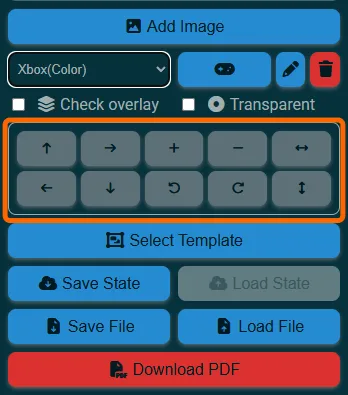
「レイヤー位置操作パネル」で拡大・縮小・回転などの詳細な操作を行ったりすることができます。
Step3 : PDFのダウンロード
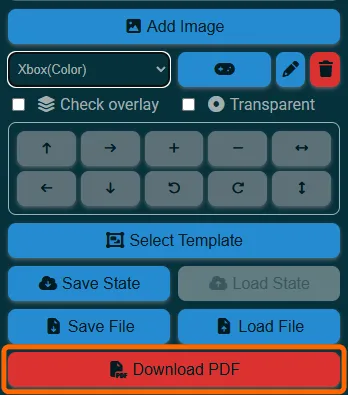
デザインが完成したら、[ Download PDF] ボタンをクリックします。
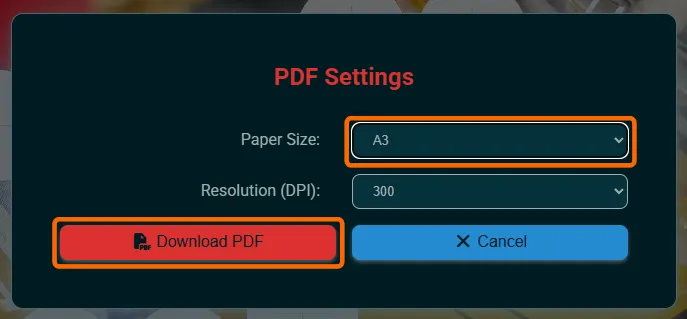
出力したい用紙サイズ(A3, A4など)と解像度(DPI)を選択し、[ Download PDF] ボタンをクリックします。 DPIの奨励は300DPIです。
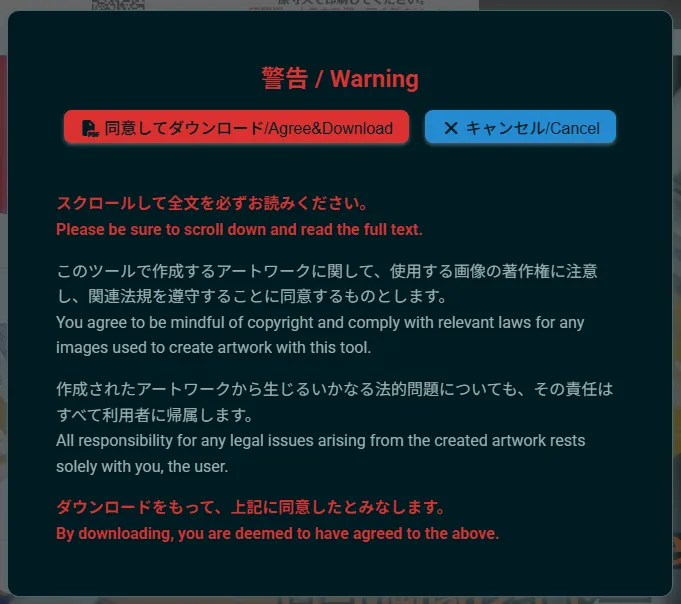
内容を確認し、同意できる場合は [ 同意してダウンロード/Agree&Download] ボタンをクリックします。 同意できない場合は [ キャンセル/Cancel] ボタンをクリックします。
印刷用のPDFファイルが生成・ダウンロードされます。
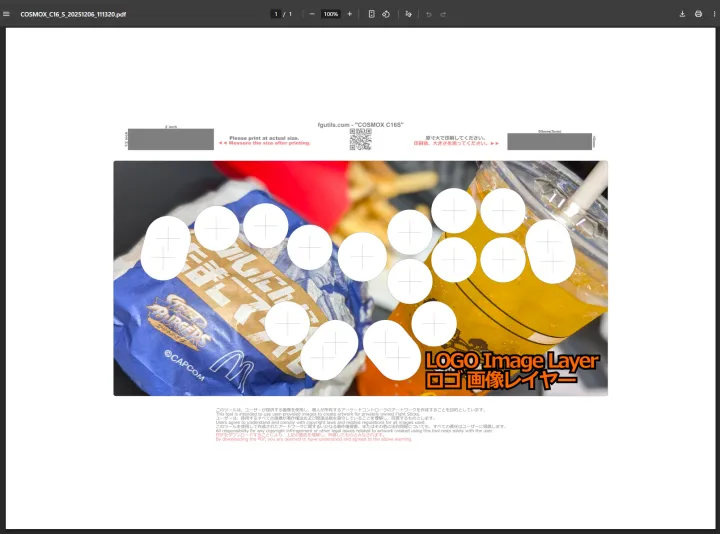
Step4 : PDFの印刷
あなたのプリンターまたは印刷サービスを使ってPDFを印刷してください。
注意:必ず100%サイズで印刷してください。“フチなし印刷”や”用紙サイズに合わせる”は正しく印刷できません。

Windowsで印刷を行う場合以下のように設定してください。
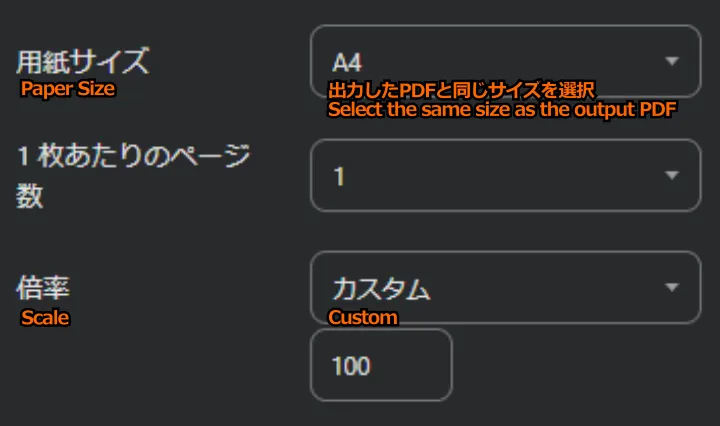
3.各機能説明
3.1.レイヤー位置操作パネル
- :レイヤーを上に移動します。
- :レイヤーを右に移動します。
- :レイヤーを左に移動します。
- :レイヤーを下に移動します。
- :レイヤーを拡大します。
- :レイヤーを縮小します。
- :レイヤーを左に回転します。
- :レイヤーを右に回転します。
- :レイヤーを左右反転します。
- :レイヤーを上下反転します。
3.2.レイヤー一覧パネル
- :レイヤーの順序を一つ上にします。
- :レイヤーの順序を一つ下にします。
- :レイヤー編集パネルを表示します。
- :レイヤーを削除します。
3.3.レイヤー編集画面
レイヤーをダブルクリックまたは、レイヤー一覧パネルの編集ボタン [] をクリックすると表示されます。
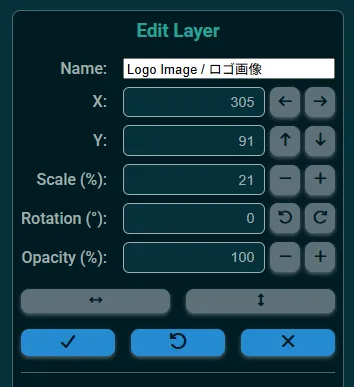
- X :レイヤーのX座標(横軸)を指定します。
- Y :レイヤーのY座標(縦軸)を指定します。
- Scale(%) :レイヤーの拡大率を指定します(0% - 100%)。
- Rotation(°) :レイヤーの角度を指定します。(0 - 360)。
- Opacity(%) :レイヤーの不透明度を指定します。(0%:透明 - 100%:不透明)。
- :変更をキャンバスに反映させます。
- :変更を元に戻します。
- :変更をキャンセルします。
3.4.ボタンラベル
アートワークにボタン名のラベルを追加することができます。
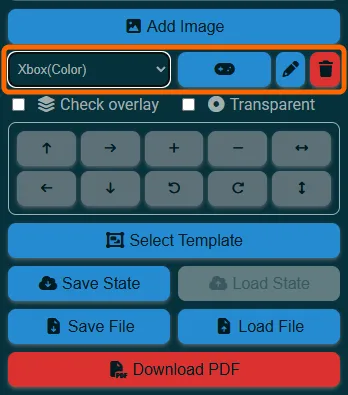
- :テンプレートで定義されたボタン位置に、選択したボタン名ラベルを追加します。
- :追加済みのボタンラベル全てを一括で編集するパネルを表示します。
- :選択したボタン名ラベル全てをキャンバスから削除します。
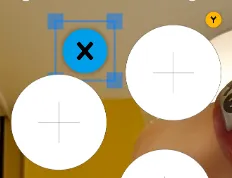
追加されたボタンラベルは通常のレイヤーと同じように大きさ、配置、透明度などを変更することができます。
XboxとPSのように複数の種類のボタンラベルを追加することも可能です。
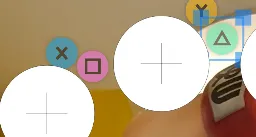
3.5.ボタンラベルの一括編集
[] ボタンをクリックすると表示されます。
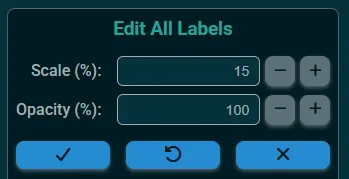
- Scale(%) :全てのボタンラベルの拡大率を指定します(0% - 100%)。
- Opacity(%) :全てのボタンラベルの不透明度を指定します。(0%:透明 - 100%:不透明)。
- :変更をキャンバスに反映させます。
- :変更を元に戻します。
- :変更をキャンセルします。
3.6.状態の保存・復元
あなたのブラウザ上の一時保存領域にアートワークを保存します。1世代のみ保存が可能です。 作業を少し中断する際のチェックポイントとして利用してください。
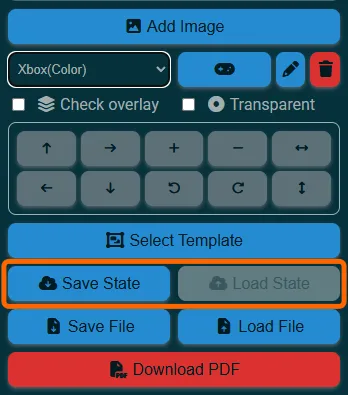
- Save State :ブラウザーにアートワークを保存します。
- Load State :ブラウザーからアートワークを復元します。
3.7.ファイルに保存・読み込み
アートワークをファイルとして保存、読み込みます。
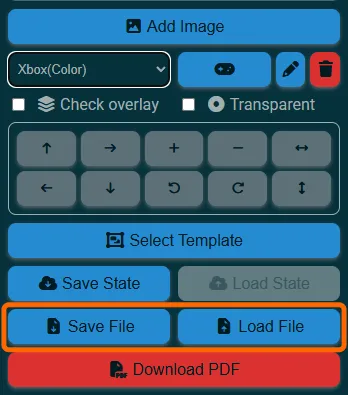
- Save File :ファイルにアートワークを保存します。
- Load File :ファイルからアートワークを復元します。
3.8.PDF出力時の分割印刷機能
選択したアケコンのテンプレートより用紙サイズが小さい場合、警告が表示されます。
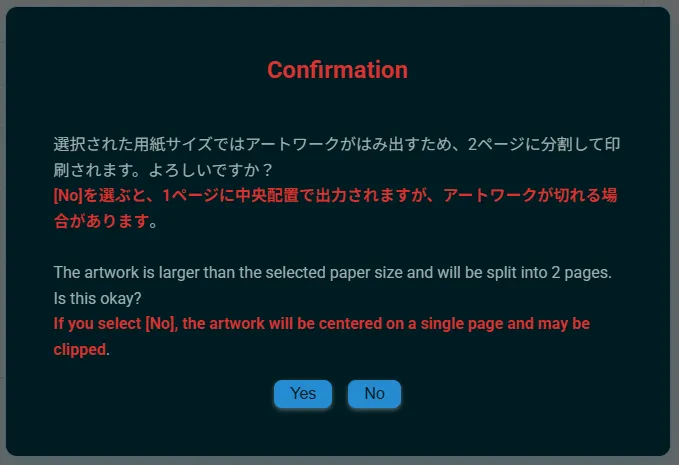
- [Yes] :1枚の用紙に分割されたPDFが出力されます。
- [No] :強制的に1枚の用紙でPDFが出力されます。印刷範囲からテンプレートがはみ出る可能性があります。
分割されたPDFは20mmののりしろ(重ね合わせマージン)が確保されています。
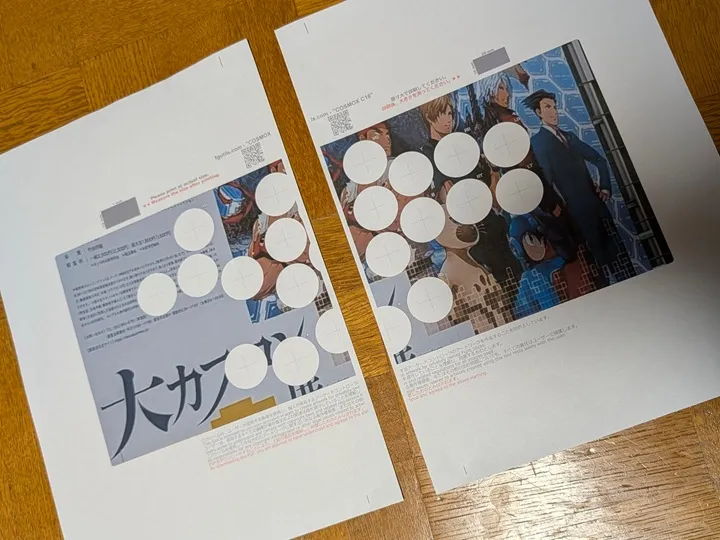
上下に表示された位置合わせラインを確認し、用紙を貼り合わせることで小さい用紙でも大きなアートワークを作成することができます。